Tampilkan postingan dengan label Blogger. Tampilkan semua postingan

Cara memasang RSS Feed di Blog

29 Jul 2013
Posted by Unknown
Tag :
LABEL-KATEGORI-BLOGGER
Cara Membuat Widget RSS feed Label pada blog | Cara Membuat Widget Kategori - Label Dengan Scroll
Cara Membuat RSS feed Label pada blog


Cara Membuat RSS feed Label pada blog
Cara Membuat RSS feed Label pada blog - huaaa !! sudah hampir 2 bulan tak update blog ini kawan ! Maaf ya ! - padahal sepi pengunjung- hehe. Oke, kali ini Cupit's akan memberi sedikit tips and trick untuk meningkatkan visitor kamu ! Biasanya, jika kita berkunjung ke suatu blog, ada salah satu blog penuh berisi link-link yang saling berkaitan, hal seperti ini biasanya terdapat pada blok yang menggunakan template magazine seperti Pondokgue.com. :D
ah.. tak bertele-tele lagi lah ! langsung saja simak cara-caranya ya !

    Masuk ke menu tata letak pada blogspot !
    Kemudian pilih tambah gadget dan pilih FEED
    Kemudian masukkan RSS seperti berikut :

    http://www.yoursite.com/feeds/posts/default/-/Nama Label, sebagai contoh jika kita ingin menampilan Label SEO, maka bisa kita tulis seperti ini :

    http://www.yoursite.com/feeds/posts/default/-/Vulkanisir

    jadi, yang menambahkan Label pada RSS diatas adalah Fungsi '/-/Nama Label'
     Kemudian pilih next dan SAVE template mu.


Untuk Pemasangan Di Blog pada HTML/Java script Masukan Kode BERIKUT :

<div style="overflow:auto; width:auto; height:150px; padding:5px;border:0px solid #000000; font-family:julee; font-size:15px; font-color:#0000FF;">
<ol>
<script style="text/javascript">
var numposts = 100;
var standardstyling = true;
</script>
<script type='text/javascript' src='http://gudang-informasi-blogging.googlecode.com/files/postlabel%281%29.js'></script><ol>
<script src="http://mekatronika-elektro.blogspot.com/feeds/posts/default/-/Blogger?orderby=published&alt=json-in-script&callback=showrecentposts&max-results=999"></script> 
</ol>
</ol></div>

Jangan lupa tulisan merah diganti ok CONTOH: 

Cara Membuat Form Contact Us di Blog

Cara Membuat Kolom / Form Contact Us Pada BlogInformasi | Pendidikan | Saya akan share artikel Cara Membuat  Form Contact Us di Blog. Artikel ini mungkin sudah banyak yang memposting, tapi tidak apa mungkin ada diantara para sobat blogger yang belum tahu, sehingga artikel ini saya tujukan bagi sobat yang belum tahu. 

Membuat form contact us dapat dikatakan penting. Mengapa demikian? Membuat contact form di blog, fungsinya untuk mempermudah pengunjung memberikan saran/masukan pada suatu blog. Dengan demikian, kedua pihak antara pemilik suatu blog/website dan pengunjung suatu blog/website dapat menjaga privacy masing-masing karena contact form ini. Selain itu, memasang contact form juga berfungsi untuk menghindari spam yang dikirim melalui email.

Biasanya pemilik blog/website menaruh contact formnya di  laman /sidebar yang biasanya dinamakan dengan "Contact Me / Contact Us". Sayangnya blogger/blogspot belum menyediakan halaman contact us/me secara default. Berbeda dengan Blogger, Wordpress sudah menyediakan halaman contact us/me secara default. Tapi sobat blogger jangan khawatir, kita dapat membuat halaman contact us/me sendiri dan menggunakan contact form dari layanan external suatu situs.


Langsung aja ket langkah-langkah dalam membuat form Contact Us/Me.

  • Sobat silahkan mengunjungi www.foxyform.com untuk mendapatkan form Contact Us/Me atau klik disini
  • Setelah masuk silahkan pilih Setting Options yang akan ditampilkan pada kolom form sobat nanti.

Cara Membuat Kolom / Form Contact Me Pada Blog


  • Pada halaman ini saya hanya memilih Name dan E-Mail saja.
  • Kemudian atur Setting-an kolom Contact Us/Me sesuai dengan keinginan sobat.

Cara Membuat Kolom / Form Contact Me Pada Blog

  • Pada halaman ini saya memilih Background Color berwarna Putih, Font Color warna Hitam, Jenis Font Arial, dan Font Size Normal.
  • Setelah itu masukan Alamat Email sobat dan masukan Chapta yang ada.

Cara Membuat Kolom / Form Contact Me Pada Blog


  • Kemudian klik tombol Create Form.
  • Lalu Copy kode yang sudah sobat dapatkan.

Cara Membuat Kolom / Form Contact Me Pada Blog

  • Lalu Paste Kode yang tadi pada mode HTMLbukan pada mode Compose (lihat gambar di bawah)
Cara Membuat Kolom / Form Contact Me Pada Blog

Demikian informasi yang dapat saya sampaikan sebagai pendidikan dunia perbloggeran, semoga dapat berguna/bermanfaat bagi sobat yang membutuhkan. 

Cara Membuat Follow Facebook di Blog

28 Jul 2013
Posted by Unknown
Tag :
Cara Membuat Tombol Ikuti atau Berlangganan Facebook
Bagi para pemilik situs web atau blog sangatlah penting menggunakan minimal satu dari berbagai sosial plugin yang telah disediakan oleh webmaster Facebook. Selain untuk memperluas pertemanan di facebook, sosial plugin tersebut juga dapat berfungsi sebagai penarik pengunjung ke situs web atau blog kita. Sebab facebook merupakan indentitas terbanyak yang digunakan pengunjung ke situs-situs web seperti yang ditunjukkan dalam infografik dibawah ini.

Seperti tombol like (like botton), kotak komentar facebooktombol sharetombol ikuti/follow(Subscribe Button) dan lain-lain.
Pada postingan kali ini, admin akan share cara membuat tombol follow atau tombol ikuti (Subscribe Button). Langkah-langkah membuat tombol follow atau subcribe button adalah ssebagai berikut :
1. Masuk ke https://developers.facebook.com/docs/reference/plugins/follow/
2. Pada Get Your Follow Button Code :
Profile URL : isi dengan URL profil facebook kamu
Layout Style : pilih sesuai keinginanmu
Show Faces : cengklis jika ingin menampilkan profil pengikutmu.
Color Scheme : pilih terang atau gelap
Font : Jenis font
Width : Lebar widget tombol follow
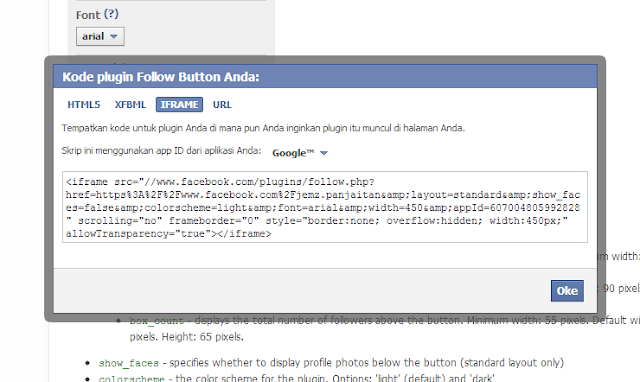
3. Setelah selesai, klik Get Code, maka akan muncul seperti gambar dibawah ini :
4. Pilih IFRAME, dan copy semua kode tersebut.
5. kembali ke blogger, pilih tata letak > tambahkan gadget > pilih HTML/JavaScript. Pada kotak konten, pastekan kode tombol follow tadi.
6. Simpan dan lihat hasilnya.

Sampai disini tutorial Cara Membuat Tombol Follow (Ikuti) Facebook di Blog, semoga bermanfaat. Salam..
Cara pemecahan file menjadi beberapa bagian file sangat bermanfaat sekali ketika kita akan meng-Upload file-file berukuran besar untuk di share dengan user lain, sehingga akan mempersingkat waktu upload file tersebut.
Meskipun file-file tersebut di pecah menjadi beberapa bagian, namun ketika kita meng-Extract file tersebut dengan menggunakan WinRar tetap file tersebut akan kembali menjadi 1 file.

Cara memecah file tersebut adalah sbb :

1. Pertama anda harus mempunyai software Winrar. Jika komputer anda belum terinstall software winrar silahkan download dulu WinRar 4.11-32bit atau Winrar 4.11-64bit. Setelah itu install winrar-nya di komputer anda.

2. Cari file yang akan dipecah, setelah itu klik kanan file tersebut dan pilih Add to archive


3. Setelah itu pada tab General, lihat kebagian bawah ada Split to volumes. Masukan ukuran (Size) yang anda inginkan, misalnya pada contoh kli ini adalah file di pecah menjadi ukuran 200mb

4. Selanjutnya klik OK tunggu beberapa saat sampai file tersebut terpecah menjadi beberapa bagian.


5. Untuk mengembalikan file tersebut menjadi seperti semula lagi, anda Extract file yang pertama. maka setelah itu file akan ter-Extract secara otomatis semua dan kembali menjadi file sebelumnya. Dengan catatan semua file hasil pecahan tadi berada dalam satu folder yang sama.

Semoga Bermanfaat.

Cara Membuat Link Download di Blog

10 Feb 2013
Posted by Unknown
Tag :
Cara Membuat Link Download di Blog - Dalam dunia blog selain artikel ada juga yang di sebut link, link sebagaimana kita ketahui adalah tautan yang menghubungkan antara halaman satu dengan halaman lain, situs dan situs lain termasuk link download yang tentuhnya mengarah ke situs file sharing tertentu. Contoh link adalah seperti berikut ( baca : blogspot template blog ).


Kali ini masih seputar link, saya akan share tentang cara bikin link download gratis di blogspot. Untuk membuat link download yang pertama harus kita miliki adalah file dan tentunya akun di file sharing ( seperti ziddu, googlecode, 4shared dll ). File yang ada di komputer sobat nantinya kan di upload ke salah satu file sharing tadi guna mendapatka url dari file tersebut. Kali ini kita akan membahas di file sharing ziddu saja.


1. Sign up di ziddu.com ( baca : cara membuat akun di ziddu )

2. Silahkan sobat meng-upload file ke ziddu untuk mendapatkan link downloadnya.

3. Link download dari ziddu kira - kira seperti gambar berikut.


Nah, setelah kita mendapatkan lin downloadnya, sekarang waktunya untuk membuat link downloadnya. setahu saya, ada 2 cara untuk membuat link download, yang pertama dengan mengunakan teks biasa dan kedua dengan menggunakan / menyisipkan gambar pada link download. Berikut penjelasannya.


1. Link Download Biasa

<a href="http://www.ziddu.com/download/19044499/tatelustyle.
rar.html" target="_blank"><b>DOWNLOAD</b></a>


Hasilnya :


2. Link Download Dengan Gambar

<a href="http://www.ziddu.com/download/19044499/tatelustyle.
rar.html" target="_blank"><img alt="Download Button" src="http://2.bp.blogspot.com/-d94UwjQPxh8/T3plWl6fZNI/AAAAAAAAAyw/W_
EAtXrMGY0/s1600/download-button.jpg" /></a>


Hasilnya :


Download Button


Tambahan:

Tulisan yang di cetak tebal dan berwarna merah adalah link download ( url file ) yang diambil dari file hasil upload di ziddu.
Untuk cari icon download yang lainnya disini !

Cara Mudah Membuat Back to Top di Blog

31 Jan 2013
Posted by Unknown
Tag :

Jika pengunjung membaca artikel di blog kita sampai jauh ke bawah sehingga saat mau kembali ke bagian atas atau top blog harus memutar roll mouse-nya sampai beberapa putaran, akan tetapi jika anda memasang button Back to Top ini sangat membantu sekali bagi pembaca, hanya dengan satu kali klik saja pembaca akan langsung di bawa ke bagian top blog anda.

Sebagai contoh saya perlihatkan di blog tips dan triks ada button Back to Top yang ada di kanan bagian bottom. Lihat pada gambar di bawah ini :


Silahkan copypaste code widget di bawah ini dan ganti URL image yang berwarna merah dengan URL image punya anda : 

<a style="display:scroll;position:fixed;bottom:5px;right:5px;"href="#" title="Back to Top"><img src="http://i34.tinypic.com/35lyjrb.gif" /></a>

Jika belum punya image anda bisa cari disini.....

Cara menempatkan widget Back to Top di blogspot 

Silahkan masuk ke blogger dengan akun anda, Dashboard/Dasbor►Lay Out/Rancangan►Add Gadget/Tambah gadget - Java Script►Paste

LayOut/Rancangan klik 'Add Gadget/tambah gadget


Pilih Gadget 'HTML /Java Script' dan klik icon + :

Copypaste widget dan klik 'Save/Simpan' :

Catatan : Dimanapun anda menempatkannya mau di sidebar kanan atau kiri atau di footer,  akan tetap berada di posisi kanan dan widget ini adalah type scroll. Selesai

Dengan tips dan triks Cara mudah membuat Back to Top pada blog ini semoga dapat membantu anda. Sumber widget dari : BloggerStop.Net
Cara Mudah Membuat Link Warna Warni di Blog - Cara membuat/mengubah/merubah/menciptakan link warna-warni di blog atau cara mendesain agar link menjadi warna-warni di blog atau cara agar link menjadi warna-warni ketika disorot pointer mouse.
Link Warna-warni di Blog
Apa kabar sobat? Di kesempatan yang baik ini, saya akan kembali posting sebuah artikel keren yang pastinya banyak dicari oleh blog mania, yaitu cara mendesain link menjadi warna-warni di blog kita. Oke, langsung saja sobat.. Berikut ini cara menciptakan link warna warni di blog dengan mudah:

Cara I
1. Login ke akun Blogger sobat.
2. Klik Template >> Edit HTML >> Lanjutkan (jangan lupa centang Expand Template Widget).
3. Search kode berikut </head>  ( untuk mempermudah pencarian tekan Ctrl + F ).
4. Letakkan script berikut tepat di atas kode no.3 tadi

<script type='text/javascript'>
//<![CDATA[
var rate = 20;
if (document.getElementById)
window.onerror=new Function("return true")
var objActive; // The object which event occured in
var act = 0; // Flag during the action
var elmH = 0; // Hue
var elmS = 128; // Saturation
var elmV = 255; // Value
var clrOrg; // A color before the change
var TimerID; // Timer ID
if (document.all) {
document.onmouseover = doRainbowAnchor;
document.onmouseout = stopRainbowAnchor;
}
else if (document.getElementById) {
document.captureEvents(Event.MOUSEOVER | Event.MOUSEOUT);
document.onmouseover = Mozilla_doRainbowAnchor;
document.onmouseout = Mozilla_stopRainbowAnchor;
}
function doRainbow(obj)
{
if (act == 0) {
act = 1;
if (obj)
objActive = obj;
else
objActive = event.srcElement;
clrOrg = objActive.style.color;
TimerID = setInterval("ChangeColor()",100);
}
}
function stopRainbow()
{
if (act) {
objActive.style.color = clrOrg;
clearInterval(TimerID);
act = 0;
}
}
function doRainbowAnchor()
{
if (act == 0) {
var obj = event.srcElement;
while (obj.tagName != 'A' && obj.tagName != 'BODY') {
obj = obj.parentElement;
if (obj.tagName == 'A' || obj.tagName == 'BODY')
break;
}
if (obj.tagName == 'A' && obj.href != '') {
objActive = obj;
act = 1;
clrOrg = objActive.style.color;
TimerID = setInterval("ChangeColor()",100);
}
}
}
function stopRainbowAnchor()
{
if (act) {
if (objActive.tagName == 'A') {
objActive.style.color = clrOrg;
clearInterval(TimerID);
act = 0;
}
}
}
function Mozilla_doRainbowAnchor(e)
{
if (act == 0) {
obj = e.target;
while (obj.nodeName != 'A' && obj.nodeName != 'BODY') {
obj = obj.parentNode;
if (obj.nodeName == 'A' || obj.nodeName == 'BODY')
break;
}
if (obj.nodeName == 'A' && obj.href != '') {
objActive = obj;
act = 1;
clrOrg = obj.style.color;
TimerID = setInterval("ChangeColor()",100);
}
}
}
function Mozilla_stopRainbowAnchor(e)
{
if (act) {
if (objActive.nodeName == 'A') {
objActive.style.color = clrOrg;
clearInterval(TimerID);
act = 0;
}
}
}
function ChangeColor()
{
objActive.style.color = makeColor();
}
function makeColor()
{
// Don't you think Color Gamut to look like Rainbow?
// HSVtoRGB
if (elmS == 0) {
elmR = elmV; elmG = elmV; elmB = elmV;
}
else {
t1 = elmV;
t2 = (255 - elmS) * elmV / 255;
t3 = elmH % 60;
t3 = (t1 - t2) * t3 / 60;
if (elmH < 60) {
elmR = t1; elmB = t2; elmG = t2 + t3;
}
else if (elmH < 120) {
elmG = t1; elmB = t2; elmR = t1 - t3;
}
else if (elmH < 180) {
elmG = t1; elmR = t2; elmB = t2 + t3;
}
else if (elmH < 240) {
elmB = t1; elmR = t2; elmG = t1 - t3;
}
else if (elmH < 300) {
elmB = t1; elmG = t2; elmR = t2 + t3;
}
else if (elmH < 360) {
elmR = t1; elmG = t2; elmB = t1 - t3;
}
else {
elmR = 0; elmG = 0; elmB = 0;
}
}
elmR = Math.floor(elmR).toString(16);
elmG = Math.floor(elmG).toString(16);
elmB = Math.floor(elmB).toString(16);
if (elmR.length == 1) elmR = "0" + elmR;
if (elmG.length == 1) elmG = "0" + elmG;
if (elmB.length == 1) elmB = "0" + elmB;
elmH = elmH + rate;
if (elmH >= 360)
elmH = 0;
return '#' + elmR + elmG + elmB;
}
//]]>
</script>

5. Simpan template sobat dan lihat hasilnya.


Cara II
1. Masuk ke dashbor blog sobat.
2. Klik Tata Letak >> Tambah Gadget >> Pilih HTML/Java Script.
3. Pastekan kode berikut ke dalam box HTML/java Script tadi

<script src='http://sabarmuanas.googlecode.com/files/infonetmu.blogspot.com.mousepelangi.js' type='text/javascript'>

</script>
4. Simpan dan lihat hasilnya.

Saya rasa cukup postingan mengenai cara mudah membuat link warna warni di blog kali ini. Semoga bisa bermanfaat dan menambah wawasan sobat.


Source: http://www.amronbadriza.com/2012/10/cara-mudah-membuat-link-warna-warni-di.html#ixzz2JeUd9CBT
Diberdayakan oleh Blogger.
Welcome to My Blog

Labels

Blogger templates

Follow Me !

Pengikut

- Copyright © MEKA TRONIKA -Robotic Notes- Powered by Blogger - Designed by Johanes Djogan -